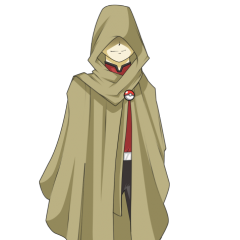
Roksas 846 Postado Fevereiro 5, 2013 Share Postado Fevereiro 5, 2013 (editado) Bom galera, ultimamente bastante membros perguntando como adicionar transformações de Naruto e tals. Decidi criar um Tutorial pra que seja mais fácil e bem explicado a todos! Irei ensinar completamente, desde adicionando Sprites no client, até adicionando nos Scripts do servidor. Bora ) • Colocando sprites no client! Seguinte, primeiro de tudo você deve ter em seu PC o DatEditor. Que pode ser baixado clicando bem aqui! Agora que baixou, extraia ele para seu Desktop, ou outra pasta de fácil acesso, usando o Winrar ou 7zip! Abra o programa. Certo, agora que iremos adicionar as sprites. Você deve decidir, se vai desenhar ou se irá adicionar sprites que você já tenha pronta, que fez o download. -Se for desenhar, abra o Paint ou um programa já mais profissional, crie um novo arquivo de formato 32x32, pinte o fundo de Pink e desenhe. Se for um addon, personagem, faça ele parado, virado para Norte, Sul, Leste, Oeste. Faça o mesmo com ele dando o segundo passo! Depois de fazer suas sprites, abra o programa DatEditor, vá em File > Open. Em DAT, clique e selecione o Tibia.dat do seu client, faça o mesmo com SPR! Clique em Open e aguarde, após isso selecione Complete! Como vemos na ilustração: Agora vá em File > New > Monsters, procure na primeira coluna abaixo e mude os valores "X Div" para 4, "Animation" para 3 e "Cropsize" para 35. Note que na coluna na esquerda apareceram 12 vezes o número 0 (zero) . São as 12 posições do outfit/addon. Vamos preenchê-las! Vá em Import > Sprites, mude PNG(*.png) para BMP(*.bmp) e selecione suas 12 posições, abra. Agora apareceram do lado direito em "Sprites". Vamos preencher, selecione uma e aperte o botão Insert, mas devemos preencher na ordem, que seria: *Primeiro Norte,Leste,Sul e depois Oeste. E em seguida, as posições andando, que seria: Andando para Norte, Leste, Sul e em seguida Oeste! Na primeira coluna abaixo, procure por "X Div" e em seguida, ao lado dele terá "Itemtype", anote seu valor, no meu caso é 328! Vá em File > Save, abrirá a mesma janela do Open, e então basta clicar em Compile e aguardar. ETAPA CONCLUÍDA! • Adicionando as sprites em seu Otserv Vá na pasta data/XML, procure pelo arquivo outfits.xml, abra ele com o bloco de notas ou outro editor de texto. Copie uma tag que esteja lá, cole ela por último de todas antes da última linha, a Acabei de copiar esta tag, vamos editá-la: <outfit id="35" premium="yes"> <list gender="0-3" lookType="328" name="Madara"/> </outfit> Vamos editá-la: Legenda: ■É o ID da outfit, veja a tag anterior a essa, como colocamos essa por útimo, veja a penúltima. A minha anterior é 34. Então a minha está correta, 35. Se fosse 20 a anterior por exemplo, a minha seria 21. E assim sucessivamente! ■Se precisa de premium para ter o outfit, se sim coloque "yes", se não coloque "no" (sem as aspas) ■Aquele "itemtype" que eu pedi para anotarem lá em cima, no meu caso 328! ■Nome do outfit, procure colocar o mesmo da vocação. No meu caso, Madara. Feito, salve e feche. Agora vejamos, se for uma continuação do Naruto, tudo bem. Agora se for uma vocation que não tenha no seu servidor, nenhuma outra transformação, teremos que adicionar todas suas transformações em vocations.xml, no caso irei adicionar apenas uma, a inicial. Vamos lá, ele também fica na pasta XML, basta abri-lo com um editor novamente. Pegue alguma vocation desse arquivo, qualquer uma e copie-a Vá na última linha de todas, seria: </vocations> Antes dessa, cole a copia e vamos editar, no meu caso peguei a do Madara! <vocation id="676" name="Madara" description="a Shikamaru" needpremium="0" gaincap="20" gainhp="350" gainmana="350" gainhpticks="1" gainhpamount="150" gainmanaticks="1" gainmanaamount="250" manamultiplier="1.0" attackspeed="1200" soulmax="300" gainsoulticks="60" fromvoc="676"> <formula meleeDamage="2.0" distDamage="2.0" wandDamage="2.0" magDamage="2.0" magHealingDamage="2.0" defense="2.0" magDefense="2.0" armor="2.0"/> <skill fist="2.0" club="2.0" sword="2.0" axe="2.0" distance="4.0" shielding="2.0" fishing="2.0" experience="2.0"/> </vocation> ■É o ID da vocação, para não interagir com as outras, vamos colocar um número bem alone, no caso 676. ■O nome da vocação, no meu caso é Madara! ■A descrição, nada complicado, coloque o mesmo nome da vocação, só que um "a" antes rsrs. ■Se precisa de premium ou não, se for "0" = Não, se for "1" é Sim. ■ Aqui é o fromvoc. Ele tem algumas funções. Entre elas, adicionar no account manager, para adicionar a vocação no account manager basta editar o valor de "fromvoc" para o ID da vocação. Se o id da vocação é 676, vou colocar o fromvoc igual. Assim poderei escolher na hora do Acc Manager ) OBS: As demais configurações, servem para equilibrar as vocações. Nenhum bixo de 7 cabeças, usando a barra de pesquisas do XTibia, você consegue encontrar como editar ^^ • Criando as transformações Vá na pasta data/talkactions/scripts, procure pelo script transformar.lua, abra-o com um editor de texto. De cara iremos encontrar esse techo: local config = { --[vocation id] = { level, nova voc, looktype, efeito} [1] = { 25, 2, 66, 208}, [2] = { 50, 3, 91, 208}, [3] = { 75, 4, 18, 208}, [4] = { 100, 5, 31, 208}, [5] = { 125, 6, 92, 208}, [6] = { 150, 7, 40, 208}, [7] = { 175, 8, 305, 208}, [8] = { 200, 9, 320, 208}, [9] = { 225, 10, 179, 208}, [10] = { 250, 11, 394, 208}, [11] = { 275, 12, 397, 208}, [13] = { 25, 14, 93, 108}, [14] = { 50, 15, 6, 108}, [15] = { 75, 16, 5, 108}, [16] = { 100, 17, 306, 108}, [17] = { 125, 18, 7, 108}, [18] = { 150, 19, 94, 108}, [19] = { 175, 20, 59, 108}, [20] = { 200, 21, 8, 108}, [21] = { 225, 22, 178, 110}, [22] = { 250, 23, 95, 110}, [23] = { 275, 24, 54, 110}, [25] = { 25, 26, 80, 87}, [26] = { 50, 27, 190, 87}, [27] = { 75, 28, 83, 87}, [28] = { 100, 29, 191, 87}, [29] = { 150, 30, 192, 87}, [30] = { 175, 31, 193, 87}, [31] = { 225, 32, 392, 87}, [32] = { 250, 33, 330, 87}, [34] = { 25, 35, 194, 5}, [35] = { 50, 36, 175, 5}, [36] = { 75, 37, 169, 5}, [37] = { 100, 38, 173, 5}, [38] = { 150, 39, 172, 5}, [39] = { 175, 40, 171, 5}, [40] = { 225, 41, 174, 5}, [41] = { 250, 42, 170, 5}, [50] = { 25, 51, 67, 205}, [51] = { 50, 52, 72, 205}, [52] = { 75, 53, 158, 205}, [53] = { 100, 54, 65, 205}, [54] = { 125, 55, 329, 205}, [55] = { 150, 56, 188, 205}, [56] = { 175, 57, 62, 205}, [57] = { 200, 58, 189, 205}, [58] = { 225, 59, 335, 205}, [59] = { 250, 60, 57, 205}, [70] = { 25, 71, 102, 124}, [71] = { 50, 72, 103, 124}, [72] = { 75, 73, 105, 124}, [73] = { 100, 74, 107, 124}, [74] = { 150, 75, 108, 124}, [75] = { 175, 76, 314, 124}, [76] = { 225, 77, 315, 124}, [77] = { 250, 78, 333, 124}, [90] = { 25, 91, 331, 209}, [91] = { 50, 92, 69, 209}, [92] = { 75, 93, 70, 209}, [93] = { 100, 94, 199, 209}, [94] = { 150, 95, 196, 209}, [95] = { 175, 96, 197, 209}, [96] = { 225, 97, 198, 209}, [97] = { 250, 98, 332, 209}, [97] = { 250, 98, 332, 209}, [110] = { 25, 111, 88, 187}, [111] = { 75, 112, 341, 187}, [112] = { 100, 113, 343, 187}, [113] = { 150, 114, 342, 187}, [114] = { 200, 115, 344, 187}, [115] = { 250, 116, 345, 187}, [130] = { 25, 131, 296, 124}, [131] = { 75, 132, 297, 124}, [132] = { 150, 133, 298, 124}, [133] = { 200, 134, 299, 124}, [134] = { 250, 135, 300, 124}, [150] = { 25, 151, 384, 126}, [151] = { 75, 152, 385, 126}, [152] = { 150, 153, 386, 126}, [153] = { 200, 154, 396, 126}, [170] = { 25, 171, 97, 108}, [171] = { 50, 172, 285, 108}, [172] = { 75, 173, 282, 108}, [173] = { 100, 174, 98, 108}, [174] = { 125, 175, 284, 109}, [175] = { 150, 176, 99, 109}, [176] = { 200, 177, 283, 109}, [190] = { 25, 191, 373, 4}, [191] = { 75, 192, 374, 4}, [192] = { 125, 193, 375, 4}, [193] = { 150, 194, 376, 4}, [194] = { 200, 195, 318, 4}, [195] = { 250, 196, 377, 4}, [200] = { 25, 201, 11, 10}, [201] = { 50, 202, 287, 10}, [202] = { 75, 203, 12, 10}, [203] = { 125, 204, 10, 10}, [204] = { 150, 205, 289, 10}, [205] = { 175, 206, 288, 10}, [206] = { 200, 207, 13, 10}, [207] = { 250, 208, 14, 10}, } Cada linha dessa representa uma transformação, vamos entendê-las, exemplo: [207] = { 250, 208, 14, 10} 207, representa o número da transformação. 250 representa o level necessário para transformar, 14 representa o número do looktype, no meu caso 328, 208 significa a próxima vocação. Se o número dessa transformação é 207, basta colocar como 208, 14 representa o número do looktype, no meu caso 328. E 10 é o efeito ao transformar, deixe 10 mesmo! Agora vamos adicionar uma linha para minha transformação, coloque abaixo do 207: [208] = { 1, 209, 328, 10} Prontinho, do jeito que eu expliquei. Coloquei level 1, pois é a vocação inicial do meu Madara! ETAPA CONCLUÍDA! Prontinho galera, agora basta entrar em seu Otserv e testar. Boa sorte, espero que tenham gostado e entendido, dúvidas só perguntar. Disponha ^^ OBS: IMAGENS UPADAS POR DynkzDosOts DynkzDosOts Editado Fevereiro 19, 2013 por Roksas Link para o comentário https://xtibia.com/forum/topic/206740-tutorial-adicionando-transforms-naruto/ Compartilhar em outros sites More sharing options...
Maximaah 43 Postado Fevereiro 5, 2013 Share Postado Fevereiro 5, 2013 Eu nao entendo de sprites e pá, mais ficou bom.. =D, vlw por compartilhar o conteúdo.. =D Link para o comentário https://xtibia.com/forum/topic/206740-tutorial-adicionando-transforms-naruto/#findComment-1461302 Compartilhar em outros sites More sharing options...
Roksas 846 Postado Fevereiro 5, 2013 Autor Share Postado Fevereiro 5, 2013 Obrigado, muitas pessoas perguntando como fazia, espero que esteja bom, rsrs. Link para o comentário https://xtibia.com/forum/topic/206740-tutorial-adicionando-transforms-naruto/#findComment-1461306 Compartilhar em outros sites More sharing options...
eduardo190696 47 Postado Fevereiro 5, 2013 Share Postado Fevereiro 5, 2013 Bem legal, porem já existem vários tutoriais ensinando isso... Mais a culpa é dos ot admim que não se preocupam em pesquisar e aprender. Mais ficou bom o seu conteúdo. Link para o comentário https://xtibia.com/forum/topic/206740-tutorial-adicionando-transforms-naruto/#findComment-1461309 Compartilhar em outros sites More sharing options...
Roksas 846 Postado Fevereiro 5, 2013 Autor Share Postado Fevereiro 5, 2013 Como adicionar transforms de Naruto não encontrei ainda. Então coloquei isso no meu Tutorial, mas ensinei tudo, desde a parte de Scripting a Spriting. Link para o comentário https://xtibia.com/forum/topic/206740-tutorial-adicionando-transforms-naruto/#findComment-1461316 Compartilhar em outros sites More sharing options...
Junior001 362 Postado Fevereiro 5, 2013 Share Postado Fevereiro 5, 2013 Entao ficou muito Bom o tutorial, vai ajudar muita gente que não sabem ainda xD Gostei msm parabéns amigo. REP +++ Link para o comentário https://xtibia.com/forum/topic/206740-tutorial-adicionando-transforms-naruto/#findComment-1461331 Compartilhar em outros sites More sharing options...
Maximaah 43 Postado Fevereiro 5, 2013 Share Postado Fevereiro 5, 2013 Eu nao entendo de sprites e naruto, e pá, mais ficou bom.. =D, vlw por compartilhar o conteúdo.. =D Link para o comentário https://xtibia.com/forum/topic/206740-tutorial-adicionando-transforms-naruto/#findComment-1461336 Compartilhar em outros sites More sharing options...
Roksas 846 Postado Fevereiro 5, 2013 Autor Share Postado Fevereiro 5, 2013 Obrigado pelos elogios galerinha ) Link para o comentário https://xtibia.com/forum/topic/206740-tutorial-adicionando-transforms-naruto/#findComment-1461350 Compartilhar em outros sites More sharing options...
Plfmoura 6 Postado Fevereiro 5, 2013 Share Postado Fevereiro 5, 2013 Bem legal véi! mas eu tenho preguiça de ficar lendo os códigos kkk' Link para o comentário https://xtibia.com/forum/topic/206740-tutorial-adicionando-transforms-naruto/#findComment-1461399 Compartilhar em outros sites More sharing options...
rickserraglia 2 Postado Fevereiro 7, 2013 Share Postado Fevereiro 7, 2013 bom tópico, deixou o conteudo bem claro para mim Link para o comentário https://xtibia.com/forum/topic/206740-tutorial-adicionando-transforms-naruto/#findComment-1463323 Compartilhar em outros sites More sharing options...
Demonbholder 420 Postado Fevereiro 12, 2013 Share Postado Fevereiro 12, 2013 Os créditos são seus? Se sim, está excelente, parabéns. Aguardo a resposta para aprovar o tutorial. Link para o comentário https://xtibia.com/forum/topic/206740-tutorial-adicionando-transforms-naruto/#findComment-1466799 Compartilhar em outros sites More sharing options...
Roksas 846 Postado Fevereiro 14, 2013 Autor Share Postado Fevereiro 14, 2013 Sim apenas as print que coloquei os créditos delas no final do tópicoB Link para o comentário https://xtibia.com/forum/topic/206740-tutorial-adicionando-transforms-naruto/#findComment-1468773 Compartilhar em outros sites More sharing options...
gabriloko123456 7 Postado Fevereiro 16, 2013 Share Postado Fevereiro 16, 2013 olaa parabens pelo topico organizado so que eu vo fazer uma transform para o meu madara e nao quando vo transformar ¬¬ Link para o comentário https://xtibia.com/forum/topic/206740-tutorial-adicionando-transforms-naruto/#findComment-1470314 Compartilhar em outros sites More sharing options...
Demonbholder 420 Postado Fevereiro 16, 2013 Share Postado Fevereiro 16, 2013 Tutorial aprovado e movido. Link para o comentário https://xtibia.com/forum/topic/206740-tutorial-adicionando-transforms-naruto/#findComment-1470401 Compartilhar em outros sites More sharing options...
Roksas 846 Postado Fevereiro 16, 2013 Autor Share Postado Fevereiro 16, 2013 Gabrilloko poderia explicar melhor?e Link para o comentário https://xtibia.com/forum/topic/206740-tutorial-adicionando-transforms-naruto/#findComment-1470743 Compartilhar em outros sites More sharing options...
Posts Recomendados