

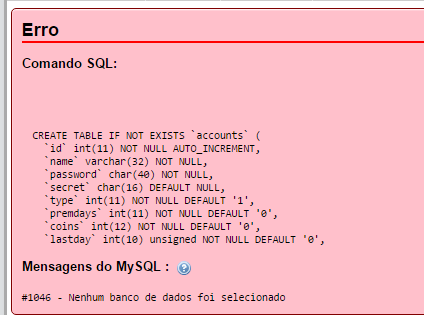
Esta dando esse erro quando estou importando o arquivo sql, como faço para resolver ?
Por Qwizer, 28 de fev. de 2017 em Tutoriais para Iniciantes
Esta dando esse erro quando estou importando o arquivo sql, como faço para resolver ?
info
Grupo: Conde
Registrado: 14/04/15
Posts: 956
Reputação: +333
Gênero: Masculino

Valeu cara! Eu tava tentando me lembrar como ligar ele no Windows... Faz tanto tempo a ultima vez que liguei meu TFS 1.2 que nem lembrava mais kakspaks
info
Grupo: Campones
Registrado: 14/04/15
Posts: 9
Reputação: +1

Exelente tutorial!!
mas eu tenho uma duvida no (mysqlHost = "127.0.0.1") eu boto qual IP? Ipv4 ou Ipv6?
info
Grupo: Conde
Registrado: 23/05/17
Posts: 584
Reputação: +113
Gênero: Masculino
Char no Tibia: Não Tenho
15 minutos atrás, firejaspion disse:Exelente tutorial!!
mas eu tenho uma duvida no (mysqlHost = "127.0.0.1") eu boto qual IP? Ipv4 ou Ipv6?
IPV4 ou o DNS que vai usar.
o site nao abre nem fudendo nesse lixo
http://localhost/us_opt1/index.php
nao tenho antivirus nem firewall oq pode ser?
Cara, no Uniform aparece o seguinte erro quando eu tento dar "Start Apache":
"httpd_z.exe - Erro do sistema
A execução de código não pode continuar porque VCRUNTIME140.dll não foi encontrado. Reinstalando o programa para corrigir o problema."
E o quadradinho segue vermelho.
Uso Win10.
Como proceder?!
info
Grupo: Visconde
Registrado: 11/04/15
Posts: 351
Reputação: +205
Gênero: Masculino
1 hora atrás, leggi disse:Cara, no Uniform aparece o seguinte erro quando eu tento dar "Start Apache":
"httpd_z.exe - Erro do sistema
A execução de código não pode continuar porque VCRUNTIME140.dll não foi encontrado. Reinstalando o programa para corrigir o problema."
E o quadradinho segue vermelho.
Uso Win10.
Como proceder?!
instala o microsoft visual c++ 2015 x86, esta no tutorial na primeira parte.
info
Grupo: Campones
Registrado: 01/10/08
Posts: 3
Reputação: 0
Char no Tibia: Gili Dragon Slayer

configurei enteiro porem, quando fui abrir o site aparece este erro, pode me ajudar?
Error ID: #C-2
More info: ERROR: #C-2 : Class::ConfigLUA - LUA config file doesn't exist. Path: C:/Users/User/Desktop/Servidor/config.lua
como eu crio?
info
Grupo: Campones
Registrado: 27/10/17
Posts: 2
Reputação: +1
Alguem pode por favor me arrumar uma distro para rodar em windows? não estou conseguindo em lugar nenhum.
cara mt obrigado eu ja estava criando um poste para perguntar como eu fazia tudo isso , vlw mesmo
info
Grupo: Campones
Registrado: 06/12/17
Posts: 3
Reputação: 0
Gênero: Masculino
O meu dá o mesmo erro que o primeiro post e também não encontro o theforgottenserver.exe
info
Grupo: Visconde
Registrado: 11/04/15
Posts: 351
Reputação: +205
Gênero: Masculino
2 horas atrás, luanmantoan disse:O meu dá o mesmo erro que o primeiro post e também não encontro o theforgottenserver.exe
boa tarde, depende do ot que vc baixou, pode ter ou nao o exe se nao tiver tera que compilar.
info
Grupo: Campones
Registrado: 06/12/17
Posts: 3
Reputação: 0
Gênero: Masculino
Boa noite, então, eu baixei o OTXServer seu e nao tinha o theforgottenserver.exe e como sou novo em programação de ot nao sei nem compilar.
Se voce pudesse me ajudar com esse theforgottenserver.exe, seria muito bom.
Estou pensando em colocar o seu mapa Online.
Se tiver algum tutorial aqui no xtibia.com, já ajuda muito.
Obrigado pela atenção, aguardo respostas.
ATT: Luan Mantoan
info
Grupo: Campones
Registrado: 16/11/10
Posts: 22
Reputação: +1

Posso te dar um beijo cara, tu é incrível!



info
Grupo: Visconde
Registrado: 11/04/15
Posts: 351
Reputação: +205
Gênero: Masculino
[Atenção] Este tutorial é recomendado para quem quer abrir seu otserv em WINDOWS!
Galerinha, eu sei que já existem diversos tópicos semelhantes à este aqui no um sitezinho qualquer, mas eu resolvi postar este tutorial pois eu deixarei aqui de forma simples de como você deve montar sua maquina Windows para deixar seu servidor online direitinho.
Primeiramente você precisará baixar e instalar o seguinte programa: Uniform Server, e Visual C++ 2015 x86.
Vamos configurar tudo do seu OTServ. (Irei mostrar passo a passo por imagens siga da mesma forma dentro das areas marcadas)
1º - Apos ter baixado o Uniform Server extraia no Disco Local C.
2º - Apos ter extraido o Uniform Server no Disco Local C acesse a pasta UniServerZ e execute UniController.
3º - Apos executar o UniController ele pedira uma senha coloque uma de seu desejo e não a esqueça e clique em OK, OK.
4º - Em seguida aparecera o painel, clique em Start Apache e Start Mysql e espero ficar verde.
5º - Apos ter ficado verde aguarde iremos extrair o servidor que você quer abrir, no caso estou usando um realmap-10x, extraia ele na Area de Trabalho.
6º - Apos ter extraido voltaremos ao Uniform Serve, clique em phpMyAdmin, vamos criar o banco de dados.
7º - Assim que o phpMyAdmin abrir no seu navegador clique em Base de Dados, vamos criar a database.
8º - Em Criar base de dados coloque um nome e clique em Criar ela sera criada em aberta feito isso procure a opção Importar.
9º - apos ter clicad0 em Importar ela abrira uma outra pagina e nessa clique na opção Escolher arquivo e vá ate a pasta do seu realmap-10x que extraiu na Area De Trabalho e selecione o arquivo sql (servidor-db_2017-08-04.sql) depois em Abrir quando voltar para o phpMyAdmin clique em executar.
10º - Ao fazer todos os passos acima você terá criado sua Database, agora vamos configurar o config.lua para que funcione tudo, abra seu config.lua na pasta que extraio do OT na Area de Trabalho e procure as linhas abaixo:
mysqlPass = "SENHA" -- a que você criou no passo 3º
mysqlDatabase = "DATABASE" -- a que você criou no passo 8º
Apos ter configurado essas duas linhas pasta voce clicar em theforgottenserver.exe que ele ira abrir normalmente.
Terminou? claro que não como poderia me esquecer que você também tem que por o site pra funcionar rsrs. Vamos la?
Baixe um site compatível com o OTSERV que você esta usando nesse caso que e servidor 10.x pode usar este Gesior 2012.
apos ter feito o download, va ate a pasta C:\UniServerZ e delete a pasta www, depois extraia o Gesior 2012 que você fez o download para a pasta C:\UniServerZ ela ficara da seguinte forma.
Basta renomear essa pasta Gesior-master para www ficando da seguinte forma.
Apos ter renomeado entre na pasta www em seguida na pasta config e abra o arquivo config.php na terceira linha vai esta $config['site']['serverPath'] = "E:\Arquivos de OTServ\Forgotten Server/"; altere o E:\Arquivos de OTServ\Forgotten Server/ para a pasta onde você extraio o seu OT no caso a pasta realmap-10x na Area De Trabalho, como mostra na imagem abaixo.
Apos ter alterado o caminho no seu config.php basta salvar, entrar no seu navegador e usar o endereço http://127.0.0.1
caso der algum erro quando entrar no site More info: ERROR: #C-5 : Class::ConfigPHP - Key passwordType doesn't exist. nasta adicionar passwordType = "sha1" no config.lua abaixo de mysqlSock = ""
E isso pessoal, espero ter ajudado e boa sorte em seu futuros projetos, essa semana ainda sairá um tutorial para compilar e montar o ot em Linux.
Editado Setembro 20 por Qwizer