

Gostei da utilidade de visualizar as sprite in-game, bem interessante o programa... Vai ajudar bastante gente nova que não sabe spritear muito bem.
ED
[Tutorial] Editando Sprites no TibiaCanvas
Por EdMignari, 27 de out. de 2013 em Tutoriais de Spriting
tibiacanvas
edição
sprites
otserv
tibia
15
4.2k
27 de outubro de 2013 às 05:13
info
Grupo: Grão-Duque
Registrado: 28/07/11
Posts: 3.5k
Reputação: +570
Gênero: Masculino
Char no Tibia: Transloko

27 de outubro de 2013 às 13:07
muito mas muito bom!!
info
Grupo: Infante
Registrado: 06/03/13
Posts: 1.6k
Reputação: +319
Gênero: Masculino
Char no Tibia: Lord Sorte

27 de outubro de 2013 às 17:30
Vital acho que ta na area errada acho que deveria ser tutoriais aprovados ^^.
Parabens otimo tuto
info
Grupo: Grão-Duque
Registrado: 28/07/11
Posts: 3.5k
Reputação: +570
Gênero: Masculino
Char no Tibia: Transloko
27 de outubro de 2013 às 17:50
Na verdade, existe uma regra que diz:
O Tutorial postado ficará no mínimo 3 dias e no máximo 7 dias na seção. Isso ocorrerá para se manter um padrão no número de tópicos na seção e para que os usuários comentem a aprovação ou reprovação do mesmo.

info
Grupo: Marquês
Registrado: 22/07/12
Posts: 1.1k
Reputação: +400
Gênero: Masculino
Char no Tibia: Luck Oake
27 de outubro de 2013 às 18:03
Poxa, brilhante ideia de programa.
Deve ter dado um trabalho bom pra fazer, adorei.

info
Grupo: Campones
Registrado: 27/10/13
Posts: 81
Reputação: +11
Char no Tibia: nem tenho...

28 de outubro de 2013 às 17:37
Pergunta: quais versões que roda? tentei uma aqui e não foi...
28 de outubro de 2013 às 18:12
Pergunta: quais versões que roda? tentei uma aqui e não foi...
8.60, 8.70, 9.50, 9.51, 9.52, 9.53, 9.54, 9.60, 9.61, 9.62, 9.63, 9.70, 9.80, 9.83, e 9.86
Qual versão vc tentou?
Se vc encontrar um bug ou se tem alguma sugestão, deixa lá no tópico do editor. Eu agradeço.
Abraço.
Editado Outubro 28 por EdMignari
info
Grupo: Grão-Duque
Registrado: 28/07/11
Posts: 3.5k
Reputação: +570
Gênero: Masculino
Char no Tibia: Transloko
01 de novembro de 2013 às 16:12
Tutorial aprovado!
info
Grupo: Visconde
Registrado: 04/01/13
Posts: 479
Reputação: +59
Char no Tibia: Lord Pau Listinha

01 de novembro de 2013 às 16:39
Tem como importar sprites maiores doque 32x32 direto ?
info
Grupo: Campones
Registrado: 27/10/13
Posts: 81
Reputação: +11
Char no Tibia: nem tenho...
01 de novembro de 2013 às 17:13
pode passar um SPR 8.6 ae? O meu bugou e n da pra dar compile. Quero testar In-Game como fica.
01 de novembro de 2013 às 22:39
pode passar um SPR 8.6 ae? O meu bugou e n da pra dar compile. Quero testar In-Game como fica.
Baixa pelo site do RME:
http://remeresmapeditor.com/marklar.php?clients
Lembrando que eu postei um atualização pro programa. Agora abre a partir da versão 8.10.
http://www.xtibia.com/forum/topic/189324-sprite-editor/page-5#entry1577603
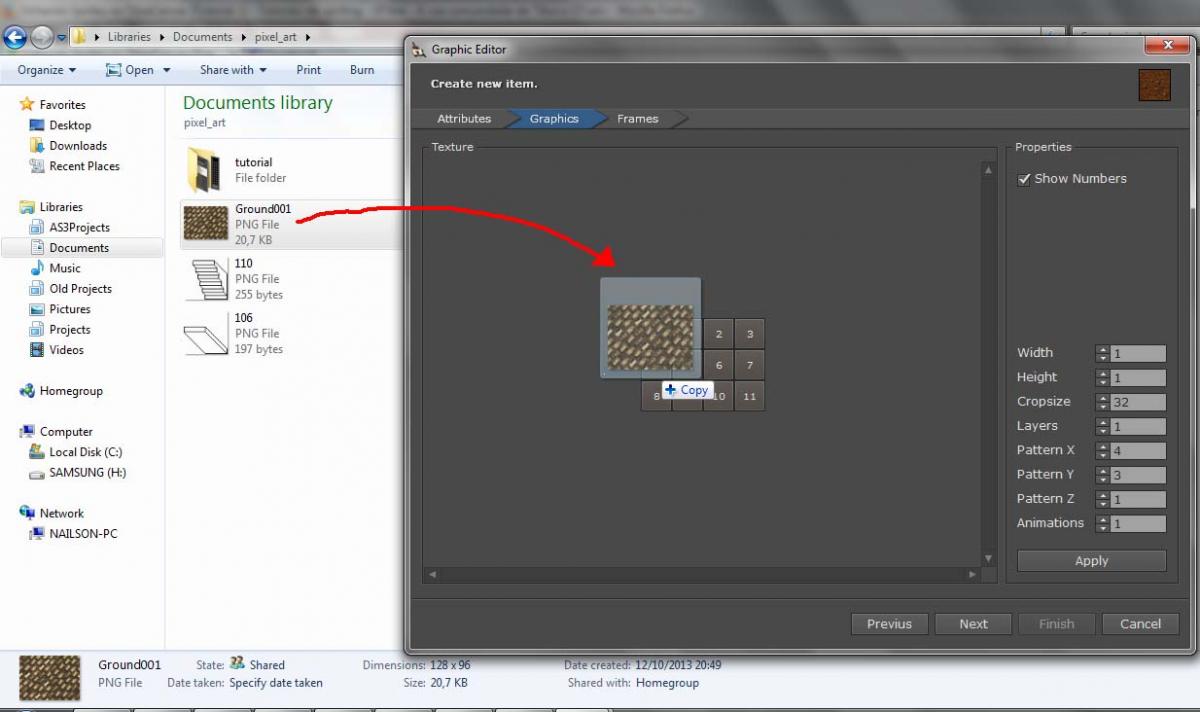
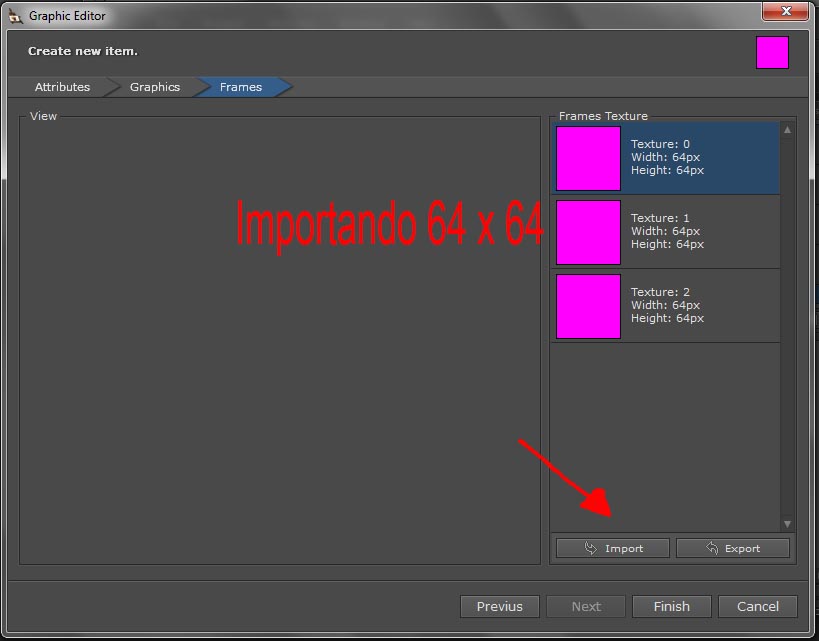
Tem como importar sprites maiores doque 32x32 direto ?
Tem. Quando vc for criar um grafico, pode importar uma imagem maior que 32x32, mas tem que ter as mesmas dimensões da imagem toda ou de cada textura.
exemplo:
Importando uma imagem inteira 128x96
Importando uma textura 64x64
info
Grupo: Visconde
Registrado: 04/01/13
Posts: 479
Reputação: +59
Char no Tibia: Lord Pau Listinha
02 de novembro de 2013 às 02:02
Mt bom mesmo man ! virei seu fã esse programa é FODA 

02 de novembro de 2013 às 10:10
Só não entendi muito bem aquela parte de Texture na criação de um item, tem como explicar ?
02 de novembro de 2013 às 12:22
Só não entendi muito bem aquela parte de Texture na criação de um item, tem como explicar ?
ArtcFox, uma textura seria a combinação dos sprites(32x32) pra formar um gráfico. O programa usa sprite sheet com várias texturas pra formar um item animado, por exemplo.
Sprites(32x32) ---> Texture --->Sprite Sheet ---> Graphic
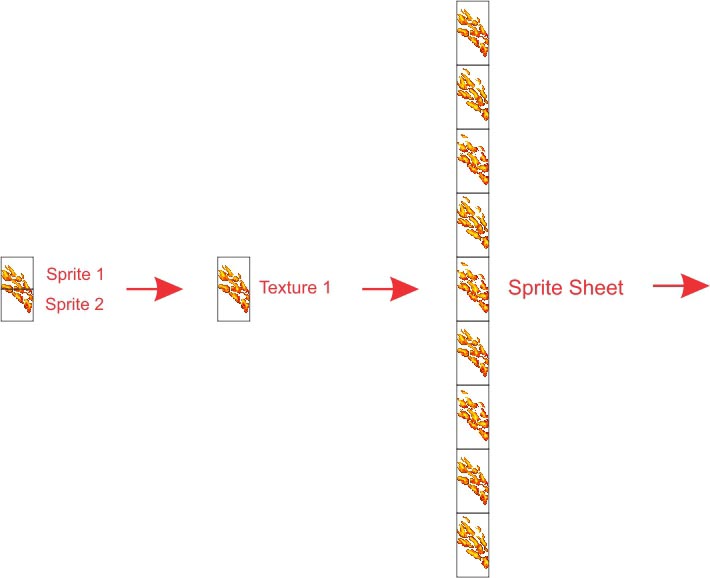

Pretendo fazer um tutorial sobre isso.
Editado Novembro 2 por EdMignari
info
Grupo: Visconde
Registrado: 03/01/11
Posts: 276
Reputação: +187
Introdução
É sempre bom ver pessoas com força de vontade pra começar a 'spritear', mas muitos desistem no começo. Não é um trabalho fácil e a perspectiva em 45° (usada nos clientes Cip) deixa tudo ainda mais complicado.
Desde que comecei a jogar Tibia, minha maior expectativa nos updates era os sprites novos! Como é bom visitar um lugar novo, com itens novos, criaturas novas, enfim, com sprites novos. Enquanto no mundo Open-Tibia pouco se vê de novidades com relação a sprites. Talvez pela dificuldade de criá-los.
Quando comecei a 'spritear', percebi a dificuldade de visualizar o sprite in-game. Tinha que compilá-lo em um programa editor do arquivo SPR pra poder ver o resultado. Então nasceu a necessidade de criar um programa que pudesse ver em tempo real, que pudesse criar um cenário completo, que pudesse ver como ficaria os itens animados, que pudesse ver o resultado dos efeitos das magias, etc.
O TibiaCanvas ainda é um projeto em desenvolvimento, mas acredito que já dá pra fazer muita coisa legal com ele.
(TibiaCanvas - Exemplo de cenário criado com sprites editados)
Esse é o primeiro tutorial de alguns que pretendo fazer sobre o programa e sobre as melhores práticas de edição.
 - Move
Alguns sprites que fiz quando iniciei a ideia do programa:
http://www.xtibia.com/forum/topic/192437-sprites-edmignari/
Baixe uma versão Beta do programa:
http://www.xtibia.com/forum/topic/189324-sprite-editor/
Ferramentas:
Modo Game
Modo Imagem
Modo Game
Modo Imagem
Modo Game
Modo Imagem
Modo Game
Modo Imagem
Modo Game
Modo Imagem
Modo Game
Modo Imagem
Modo Game
Modo Game
Os itens contidos na tile serão exibidos na widget Tile.
Clique com o direito para exibir as opções.
Edit: Abre o item no modo edição de imagem.
Paint-Brush: Seleciona o item como pincel.
Remove: Remove o item da tile.
Paleta de cores:
Algumas teclas de atalho:
M - Ferramenta Move
B - Ferramenta Pencil
E - Ferramenta Eraser
I - Ferramenta Eyedropper
G - Ferramenta Bucket
Z - Ferramenta Zoom
W - Ferramenta Magic Wand
T - Ferramenta Tile
F2 - Zoom - Tamanho original
F3 - Zoom - Ajustar à tela
F4 - Zoom - Preencher tela
Ctrl+Scroll - Zoom
Ctrl++ - Mais Zoom
Crtl+- - Menos Zoom
Ctrl+F1 - Abre a aba Game
Ctrl+F2 - Abre a aba Items
Ctrl+F3 - Abre a aba Outfits
Ctrl+F4 - Abre a aba Magic Effects
Ctrl+F5 - Abre a aba Missiles
Ctrl+F6 - Abre a aba Layers
Ctrl+F7 - Abre a aba History
Ctrl+F8 - Abre a aba Project
Ctrl+F9 - Abre a aba Tile
Ctrl+F10 - Abre a aba Colorize
Ctrl+F11 - Abre a aba Goto Position
Ctrl+Z - Desfazer uma ação.
Ctrl+Y - Refazer uma ação.
Ctrl+V - Cola uma imagem da área de transferência me uma nova camada (Apenas no modo edição de sprite).
Ctrl+P - Exibe as divisões de textura em uma imagem (Apenas no modo edição de sprite).
Ctrl+D - Exibe linhas diagonais em 45° (Apenas no modo edição de sprite).
Ctrl+G - Exibe uma grade mostrando as separações entre tiles (Apenas no modo game).
Page Up - Vai para o piso de cima no mapa.
Page Down - Vai para o piso de baixo no mapa.
Criando um novo projeto:
1- Vá ao menu Project>New Project
2 - Na janela New Project, defina um nome para o projeto. Escolha o local onde o projeto deve ser salvo ou deixe o local selecionado por padrão.
Até mais.
edmignari@xtibia.com
Editado Janeiro 14 por Lucasmml