GA
znote aac

[TUTORIAL] Criando site com Znote AAC para TFS 1.2

Por GamerGoiano, 09 de jan. de 2020 em Tutoriais de Websites

tfs 1.2
site
48
31.8k
09 de janeiro de 2020 às 08:05

O Tutorial foi feito por mim, qualquer dúvida pode postar nos comentários.
 

1. Instale o Xampp atual e instale
https://www.apachefriends.org/pt_br/index.html
2. Va em C:\xampp e abra o xampp-control.exe
3. Inicie o Apache e o MySQL
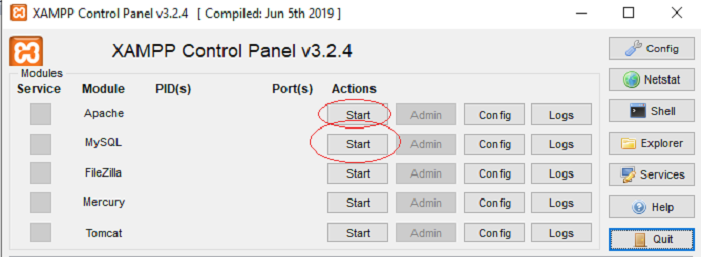
3.png.705510504af9236842e0355bbd1cce39.png

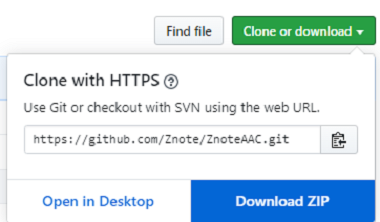
4. Baixe o Znote AAC (É o mais fácil de usar)
https://github.com/Znote/ZnoteAAC
 4.png.f355e1077ccb97ab389eeb39d1fa5586.png
5. Va até C:\xampp\htdocs e apague tudo que está la dentro
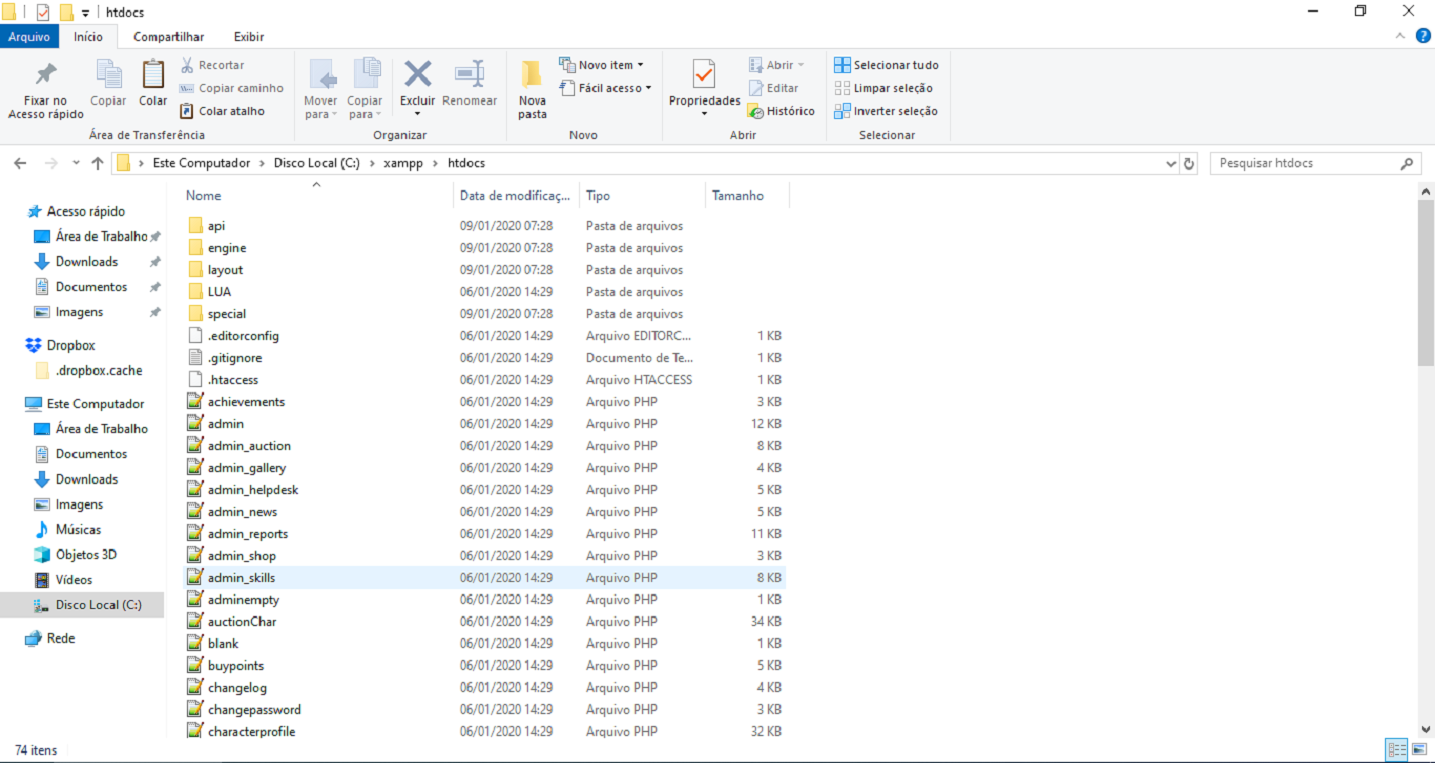
6. Extraia o site Znote AAC que voce baixou, copia todo o conteúdo e cola dentro da pasta htdocs.
Ficando assim:

6.thumb.png.5883dc2689bbcc55ef61425b973f3fe3.png
 
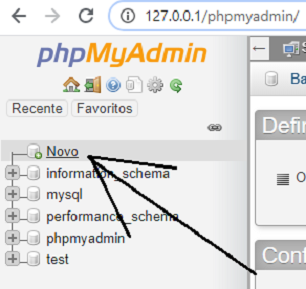
7.  Acesse http://127.0.0.1/phpmyadmin e clique em Novo
 7.png.999d5cf0e5f88029c1a072014a25f99c.png
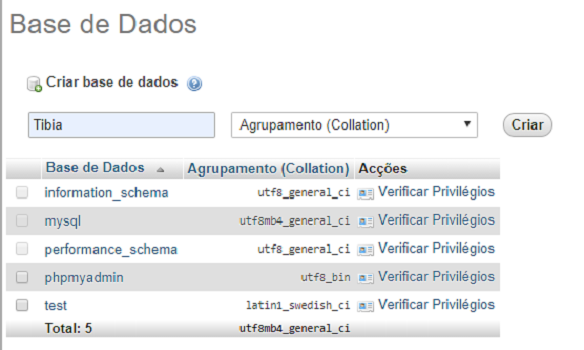
8. Escreva o nome do banco de dados, eu escolhi Tibia e no lado direito escolha Agrupamento (Collation) e clique em Criar.8.png.ac59014b7e99e89cfe0e684af17ccde9.png
 
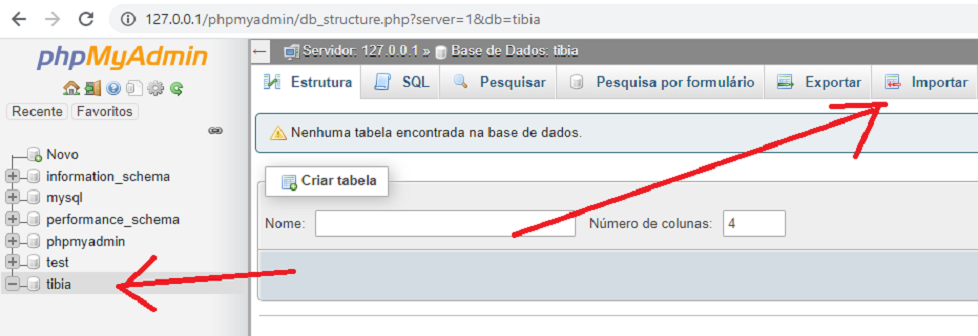
9. Clique no banco de dados que voce criou no menu esquerdo (Tibia) e clique em Importar.9.png.d35ad217557adffd3ee604b25950a20d.png
 
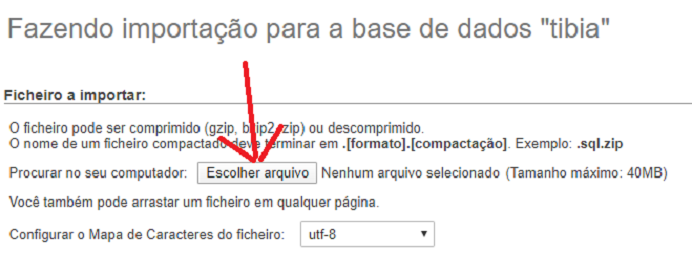
10. Clique em escolher arquivo e selecione o arquivo de banco de dados no seu computador
 10.png.213d86f9caa0542d0010329754e43f70.png
11. Escolha o arquivo schema.sql que está na pasta tfs 1.2 do servidor do link e clique em Executar (ta no final da página o botão)
https://www.xtibia.com/forum/topic/250614-tfs-12-1098-sources-otclient-com-tela-maior/
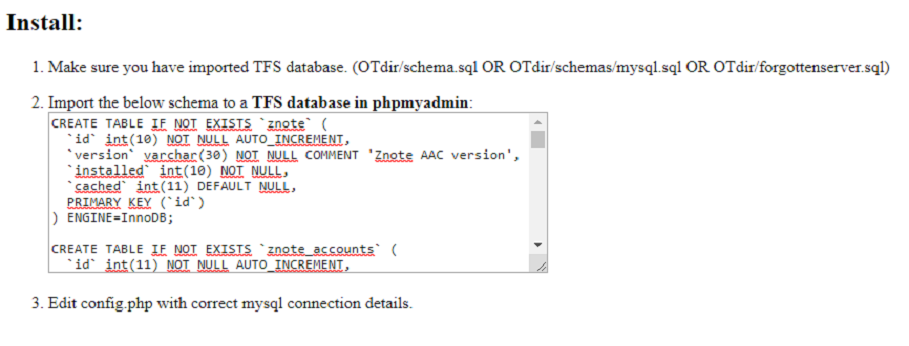
12. Acesse http://127.0.0.1/ e copie tudo do quadrado 12.png.88efa31edd19cd9e824583f1a3bff4fb.png
Basta clicar no quadrado e dar CTRL A e CTRL C
 
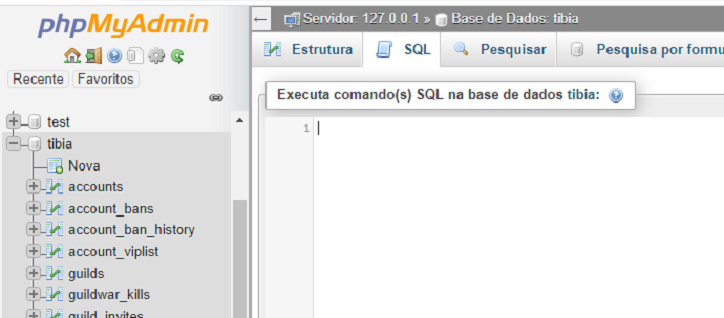
13. Volte no phpmyadmin, clique no banco de dados que criamos (Tibia) e clique no botão SQL
 13.png.f52a3af8d007512b1be1d471311333dd.png
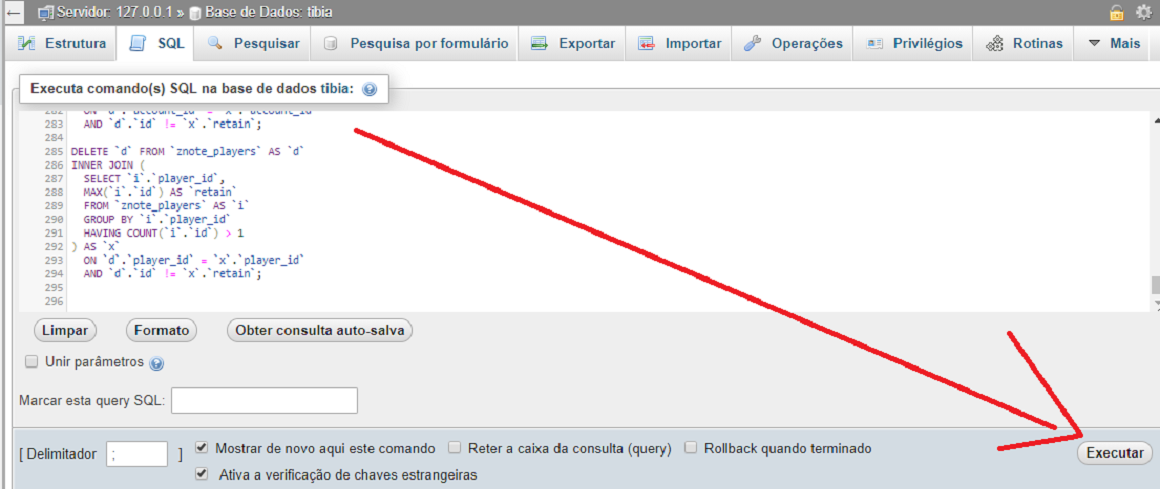
14. Cole o conteúdo que voce copiou e clique em executar e espere carregar
 14.thumb.png.bdce8e631527dd44d458b6dd8e29df0b.png
15. Va em C:\xampp\htdocs e abra o arquivo config.php 
"Recomendo abrir com o notepad ++ pra ficar mais didático para principiantes"
16. Faça essas mudanças:
Troque a linha 21 e 22 pro titulo e descrição do site.
Linha 23

$config['site_url'] = "http://demo.znote.eu";
Troque http://demo.znote.eu por http://127.0.0.1
Linha 26
$config['server_path'] = '';
Coloque dentro de aspas o diretório do seu servidor, por exemplo:
'C:\Users\Braz\Desktop\tfs 1.2 + otclient\tfs 1.2

Linhas 33     
$config['sqlUser'] = 'tfs13';
Troca tfs13 por root
Linha 36
$config['sqlPassword'] = 'tfs13';
Apague tfs13
Linha 39
$config['sqlDatabase'] = 'tfs13';
Troque tfs13 por Tibia (É o banco de dados que criamos)
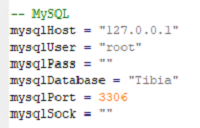
17. O site ja está funcionando, agora va na pasta do servidor e abra o config.lua e deixe igual está embaixo e salve.
 17.png.3f8d25b0de02a3198fc5f10d8136b6ea.png
18. Pronto! Agora seu site vai usar o banco de dados para criar contas e seu servidor está preparado para reconhecer as contas e personagens criados.
 

Editado Janeiro 9 por brazvct

GeanProG
09 de janeiro de 2020 às 16:11
8 horas atrás, brazvct disse:

O Tutorial foi feito por mim, qualquer dúvida pode postar nos comentários.
 

1. Instale o Xampp atual e instale
https://www.apachefriends.org/pt_br/index.html
2. Va em C:\xampp e abra o xampp-control.exe
3. Inicie o Apache e o MySQL
3.png.705510504af9236842e0355bbd1cce39.png

4. Baixe o Znote AAC (É o mais fácil de usar)
https://github.com/Znote/ZnoteAAC
 4.png.f355e1077ccb97ab389eeb39d1fa5586.png
5. Va até C:\xampp\htdocs e apague tudo que está la dentro
6. Extraia o site Znote AAC que voce baixou, copia todo o conteúdo e cola dentro da pasta htdocs.
Ficando assim:

6.thumb.png.5883dc2689bbcc55ef61425b973f3fe3.png
 
7.  Acesse http://127.0.0.1/phpmyadmin e clique em Novo
 7.png.999d5cf0e5f88029c1a072014a25f99c.png
8. Escreva o nome do banco de dados, eu escolhi Tibia e no lado direito escolha Agrupamento (Collation) e clique em Criar.8.png.ac59014b7e99e89cfe0e684af17ccde9.png
 
9. Clique no banco de dados que voce criou no menu esquerdo (Tibia) e clique em Importar.9.png.d35ad217557adffd3ee604b25950a20d.png
 
10. Clique em escolher arquivo e selecione o arquivo de banco de dados no seu computador
 10.png.213d86f9caa0542d0010329754e43f70.png
11. Escolha o arquivo schema.sql que está na pasta tfs 1.2 do servidor do link e clique em Executar (ta no final da página o botão)
https://www.xtibia.com/forum/topic/250614-tfs-12-1098-sources-otclient-com-tela-maior/
12. Acesse http://127.0.0.1/ e copie tudo do quadrado 12.png.88efa31edd19cd9e824583f1a3bff4fb.png
Basta clicar no quadrado e dar CTRL A e CTRL C
 
13. Volte no phpmyadmin, clique no banco de dados que criamos (Tibia) e clique no botão SQL
 13.png.f52a3af8d007512b1be1d471311333dd.png
14. Cole o conteúdo que voce copiou e clique em executar e espere carregar
 14.thumb.png.bdce8e631527dd44d458b6dd8e29df0b.png
15. Va em C:\xampp\htdocs e abra o arquivo config.php 
"Recomendo abrir com o notepad ++ pra ficar mais didático para principiantes"
16. Faça essas mudanças:
Troque a linha 21 e 22 pro titulo e descrição do site.
Linha 23

$config['site_url'] = "http://demo.znote.eu";
Troque http://demo.znote.eu por http://127.0.0.1
Linha 26
$config['server_path'] = '';
Coloque dentro de aspas o diretório do seu servidor, por exemplo:
'C:\Users\Braz\Desktop\tfs 1.2 + otclient\tfs 1.2

Linhas 33     
$config['sqlUser'] = 'tfs13';
Troca tfs13 por root
Linha 36
$config['sqlPassword'] = 'tfs13';
Apague tfs13
Linha 39
$config['sqlDatabase'] = 'tfs13';
Troque tfs13 por Tibia (É o banco de dados que criamos)
17. O site ja está funcionando, agora va na pasta do servidor e abra o config.lua e deixe igual está embaixo e salve.
 17.png.3f8d25b0de02a3198fc5f10d8136b6ea.png
18. Pronto! Agora seu site vai usar o banco de dados para criar contas e seu servidor está preparado para reconhecer as contas e personagens criados.


Salv, Lek tu é foda. ❤️ 

09 de janeiro de 2020 às 16:13
1 minuto atrás, GeanPro disse:

Salv, Lek tu é foda. ❤️ 

Conseguiu?

GeanProG
09 de janeiro de 2020 às 16:15
1 minuto atrás, brazvct disse:

Conseguiu?

Sim, agora so configura meus negocio para criar o char e bla bla isso é facil.

1 hora atrás, brazvct disse:

Conseguiu?

site criar a conta normal, tudo okyimage.png.9e66db280ddb908e6cc1235967c68408.pngimage.thumb.png.d2421af92185e83c811cd94ca7ca3f1f.png, mas quando ligo o serve da isso 

10 de janeiro de 2020 às 01:43
9 horas atrás, GeanPro disse:

Sim, agora so configura meus negocio para criar o char e bla bla isso é facil.

site criar a conta normal, tudo okyimage.png.9e66db280ddb908e6cc1235967c68408.pngimage.thumb.png.d2421af92185e83c811cd94ca7ca3f1f.png, mas quando ligo o serve da isso 

Esse site nao eh compativel com naruto, tem que adaptar

Nao tem os bancos de dado do naruto


Amanha dou uma olhada e adapto o znote pro seu naruto

Editado Janeiro 10 por brazvct

GeanProG
10 de janeiro de 2020 às 02:37
52 minutos atrás, brazvct disse:

Esse site nao eh compativel com naruto, tem que adaptar

Nao tem os bancos de dado do naruto


Amanha dou uma olhada e adapto o znote pro seu naruto

Ai sim ❤️ 

10 de janeiro de 2020 às 05:16
2 horas atrás, GeanPro disse:

Ai sim ❤️ 

Executa essas 3 SQL e me fala se resolveu
 

CREATE TABLE IF NOT EXISTS `tiles` (
  `id` int(10) unsigned NOT NULL,
  `world_id` tinyint(4) unsigned NOT NULL DEFAULT '0',
  `house_id` int(10) unsigned NOT NULL,
  `x` int(5) unsigned NOT NULL,
  `y` int(5) unsigned NOT NULL,
  `z` tinyint(2) unsigned NOT NULL,
  UNIQUE KEY `id` (`id`,`world_id`),
  KEY `x` (`x`,`y`,`z`),
  KEY `house_id` (`house_id`,`world_id`)
) ENGINE=InnoDB DEFAULT CHARSET=latin1;
CREATE TABLE IF NOT EXISTS `z_ots_comunication` (
  `id` int(11) NOT NULL AUTO_INCREMENT,
  `name` varchar(255) NOT NULL,
  `type` varchar(255) NOT NULL,
  `action` varchar(255) NOT NULL,
  `param1` varchar(255) NOT NULL,
  `param2` varchar(255) NOT NULL,
  `param3` varchar(255) NOT NULL,
  `param4` varchar(255) NOT NULL,
  `param5` varchar(255) NOT NULL,
  `param6` varchar(255) NOT NULL,
  `param7` varchar(255) NOT NULL,
  `delete_it` int(2) NOT NULL DEFAULT '1',
  PRIMARY KEY (`id`)
) ENGINE=MyISAM DEFAULT CHARSET=latin1 AUTO_INCREMENT=1 ;
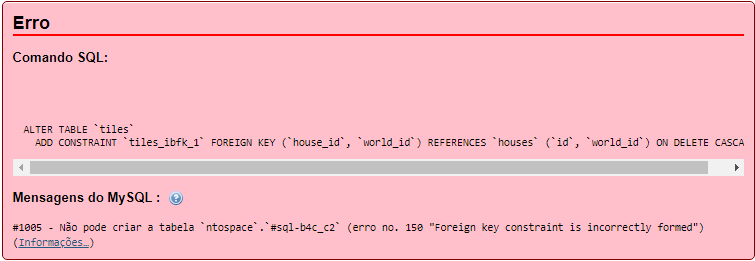
ALTER TABLE `tiles`
  ADD CONSTRAINT `tiles_ibfk_1` FOREIGN KEY (`house_id`, `world_id`) REFERENCES `houses` (`id`, `world_id`) ON DELETE CASCADE;


GeanProG
10 de janeiro de 2020 às 05:48
30 minutos atrás, brazvct disse:

Executa essas 3 SQL e me fala se resolveu
 

CREATE TABLE IF NOT EXISTS `tiles` (
  `id` int(10) unsigned NOT NULL,
  `world_id` tinyint(4) unsigned NOT NULL DEFAULT '0',
  `house_id` int(10) unsigned NOT NULL,
  `x` int(5) unsigned NOT NULL,
  `y` int(5) unsigned NOT NULL,
  `z` tinyint(2) unsigned NOT NULL,
  UNIQUE KEY `id` (`id`,`world_id`),
  KEY `x` (`x`,`y`,`z`),
  KEY `house_id` (`house_id`,`world_id`)
) ENGINE=InnoDB DEFAULT CHARSET=latin1;
CREATE TABLE IF NOT EXISTS `z_ots_comunication` (
  `id` int(11) NOT NULL AUTO_INCREMENT,
  `name` varchar(255) NOT NULL,
  `type` varchar(255) NOT NULL,
  `action` varchar(255) NOT NULL,
  `param1` varchar(255) NOT NULL,
  `param2` varchar(255) NOT NULL,
  `param3` varchar(255) NOT NULL,
  `param4` varchar(255) NOT NULL,
  `param5` varchar(255) NOT NULL,
  `param6` varchar(255) NOT NULL,
  `param7` varchar(255) NOT NULL,
  `delete_it` int(2) NOT NULL DEFAULT '1',
  PRIMARY KEY (`id`)
) ENGINE=MyISAM DEFAULT CHARSET=latin1 AUTO_INCREMENT=1 ;
ALTER TABLE `tiles`
  ADD CONSTRAINT `tiles_ibfk_1` FOREIGN KEY (`house_id`, `world_id`) REFERENCES `houses` (`id`, `world_id`) ON DELETE CASCADE;


boto isso onde?

10 de janeiro de 2020 às 06:48
58 minutos atrás, GeanPro disse:

boto isso onde?

no phpmyadmin, clica no banco de dados que voce ta usando no config.lua e clica em SQL la em cima, dai voce cola os códigos cada 1 por vez e poe executar e espera carregar

MudrockM
10 de janeiro de 2020 às 09:16

Excelente trabalho @brazvct

Conteúdo muito útil, obrigado pela colaboração com o Ekz. 

10 de janeiro de 2020 às 09:33
16 minutos atrás, Mudrock disse:

Excelente trabalho @brazvct

Conteúdo muito útil, obrigado pela colaboração com o Ekz. 

Vlws

GeanProG
10 de janeiro de 2020 às 14:41
7 horas atrás, brazvct disse:

no phpmyadmin, clica no banco de dados que voce ta usando no config.lua e clica em SQL la em cima, dai voce cola os códigos cada 1 por vez e poe executar e espera carregar

image.png.fe07604a160116772426d2b0bf04c9fd.png


10 de janeiro de 2020 às 15:13
32 minutos atrás, GeanPro disse:

image.png.fe07604a160116772426d2b0bf04c9fd.png


abreo sv ae e ve se da akele erro

GeanProG
10 de janeiro de 2020 às 19:11
3 horas atrás, brazvct disse:

abreo sv ae e ve se da akele erro

image.png.9a2b7eacf1db39120ff98abb07aba7c9.pngagora so da esse

4 horas atrás, brazvct disse:

abreo sv ae e ve se da akele erro

é no site da esse

ds.png

Editado Janeiro 10 por GeanPro

11 de janeiro de 2020 às 00:31
5 horas atrás, GeanPro disse:

image.png.9a2b7eacf1db39120ff98abb07aba7c9.pngagora so da esse

é no site da esse

ds.png

vc nao fez o tutorial correto, se tivesse n ia mostrar esse erro znote_news


Amanha mando as 2 sql