
Parabéns Parceiro Otimo tutorial 
NY
[Aprenda A Fazer Seu Próprio Client]
Por nyuchiha, 06 de jun. de 2011 em Tutoriais para Iniciantes
otserv
tibia
4.5 (2)
60
34.2k
info
Grupo: Campones
Registrado: 28/11/08
Posts: 21
Reputação: +3
Gênero: Masculino
Char no Tibia: Sapecador Justiceiro

06 de junho de 2011 às 22:59

info
Grupo: Marquês
Registrado: 18/05/11
Posts: 1.1k
Reputação: +150
Gênero: Masculino

07 de junho de 2011 às 15:15
só fiz a parte do pic mas naum funfou amigo 
mas vlw ae belo tutorial
amanha te do rep+
q ja deu minha conta =]

info
Grupo: Barão
Registrado: 26/02/11
Posts: 228
Reputação: 0
Char no Tibia: Hoccus Poccus

07 de junho de 2011 às 18:34
Belo tutorial, não testei os downloads mais parece tudo bem arrumado.
REP+ por postar isso no xtibia, mais depois se você saber, você pode colocar um tutorial de como mudar a cor dos botões (entrar, info, jogar, etc)
info
Grupo: Campones
Registrado: 09/01/11
Posts: 10
Reputação: 0
Char no Tibia: LucasAyres

07 de junho de 2011 às 19:17
Bom, comecei meu ot pokemon agora, e não sei muitas coisas e gostaria da sua ajuda (se não for muito incomod)
Eu vi em alguns servers client's proprios que você so precisava baixar e digitar 1/1
Que ja entrava então eu andei pensando em criar um mais os outros tutoriais que vi nunca conseguia modificar a imagem
do tibia direito do mesmo tamanho e sempre saia errado, então eu queria pedir sua ajuda para criar um client desses sera que você
pode me ajudar quanto a isso não farei esse tutorial porque aliás de ser muito dificíl e não consigo fazer nem o client proprio
imagine esse, Obrigado pelo tutorial muito bom tudo bem organizado
info
Grupo: Barão
Registrado: 09/10/10
Posts: 215
Reputação: +14
Char no Tibia: Koala-Wopit
07 de junho de 2011 às 21:49
O topico está um pouco mal formatado mas não pude testar já que não tenho nenhum IP, etc se funcionar de verdade vai ser de grande ajuda!

info
Grupo: Infante
Registrado: 13/10/08
Posts: 1.6k
Reputação: +420
Char no Tibia: Demonbholder

08 de junho de 2011 às 13:02
Não tive tempo para testar, mas o tutorial me parece bom.
Pelo que comentaram é efetivo, então nada mais a fazer além de aprovar!
Boa, abraços.

info
Grupo: Artesão
Registrado: 27/03/10
Posts: 112
Reputação: +108
Gênero: Masculino
Char no Tibia: Ny Uchiha
09 de junho de 2011 às 00:56
Mudei um pouco a formatação , e adicionei Imagens , O Texto n centraliza direito pq tem aquela Imagem de Post Popular.
Espero que fique + facil de compreender , Obrigado a todos que gostaram !! 
2 semanas depois...
info
Grupo: Artesão
Registrado: 07/06/11
Posts: 122
Reputação: +6
Char no Tibia: shakerspere

22 de junho de 2011 às 15:15
Ótimo tutorial me ajudou muito...vlw AEW!
info
Grupo: Campones
Registrado: 18/11/10
Posts: 2
Reputação: 0
Char no Tibia: Passifico de pacera
23 de junho de 2011 às 17:52
nossa, parabens em!
Otimo tutorial, bem completo

26 de junho de 2011 às 16:56
Naoc consigo por causa de uma coisa quando eu abro o client da erro e pede pra instala denovo me ajduem ae
info
Grupo: Artesão
Registrado: 27/03/10
Posts: 112
Reputação: +108
Gênero: Masculino
Char no Tibia: Ny Uchiha
27 de junho de 2011 às 19:06
Naoc consigo por causa de uma coisa quando eu abro o client da erro e pede pra instala denovo me ajduem ae
Em que parte do tutorial da esse erro?
30 de junho de 2011 às 15:46
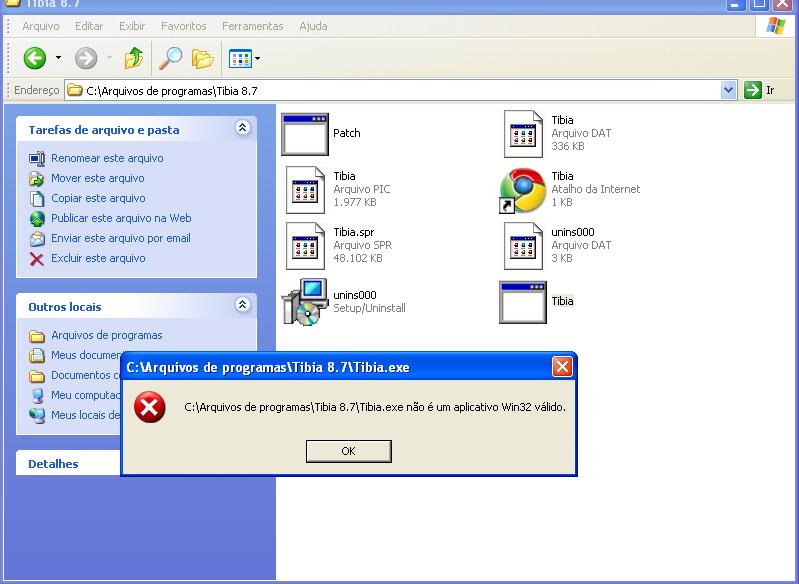
Brother, eu faço tudo como manda o Tuto (Aliás parabéns) e faço o Download, só que o meu vem um .exe eu coloco na pasta do tibia 8.7 (q eu uso pro meu OT) e quando clico pede pra instala e dps vem um erro
info
Grupo: Artesão
Registrado: 27/03/10
Posts: 112
Reputação: +108
Gênero: Masculino
Char no Tibia: Ny Uchiha
01 de julho de 2011 às 01:33
Poderia postar qual o erro que esta dando? Talvez possa ser pela versão do Client , cheque se colocou a versão certa, ow até mesmo pelo nome da Spr e Dat.
info
Grupo: Artesão
Registrado: 27/03/10
Posts: 112
Reputação: +108
Gênero: Masculino
Char no Tibia: Ny Uchiha
[ ~> Fazendo Seu Próprio Client <~ ]
Fala Tibianos , Pokemianos , WODBOianos do Xtibia,
Hoje estou aqui com o meu primeiro tutorial , com o objetivo de explicar tim tim por tim tim como fazer um Client..
Como eh meu primeiro tutorial estou começando com algo facil ,
espero que todos gostem:
1° passo , criando o executar do seu client com ip proprio :
Acesse o Site :
CustomClient e ja podemos começar..
( imagem do site )
Vou explicar para oque deve ser colocado nas opção encontrada na pagina da imagem acima
( Oque não for citado abaixo eh pq n eh necessario mexer. )
<====================x====================>
*Address (Over 20 Chars Will result in IP)
Coloque o Ip do seu Server , esse campo deve conter exatamente 19 caracteres , ex de IP : meuot.servegame.com, lembrando que os Pontos tbm contam.
*Site (13 Chars)
Endereço do seu site, com limite de 13 caracteres.
*Site Offline (13 Chars)
Endereço do seu site, com limite de 13 caracteres.
*Site support (13 Chars)
Endereço do seu site, com 1 limite de 13 caracteres.
*Hacks
Aqui você terá que marcar as seguintes Opções , Multi Client - Copy Warning - Account Data Warning
*Default Channel (7 Chars)
Aqui você pode mudar o nome do seu Defaut Channel , limite 7 caracteres
.
*Server Log (11 Chars)
Aqui você poder mudar o nome do seu Server Log , limite 11 caracteres.
*Versions
Marque a versão do Seu Ot
<====================x====================>
Pronto agora eh so clicar em
2° passo , mudando a Pic do Client:
Baixe o Pic Editor ( Links no Final do Tutorial ) , extraia , e abra-o, e siga as imagens abaixo e suas legendas.
.
1° Clique em Achar , procure e selecione o Client que foi feito no passo Acima.
.
.
2° Depois de Seleciona-lo clique em Extrair
.
3° Aparecera uma pasta de Imagens junto ao seu Client , dentro você encontrara um Arquivo PNG com o nome " 000 " , esse sera o arquivo que vamos substituir.
Lembrando que a imagem que você colocara em seu Client devera ser em Formato PNG com 640 x 480 de dimensões.
.
4° Após substituir esse arquivo pela imagem desejada eh só clicar em Compila e pronto.
Dica , se vc for fazer a imagem em um programa , como exemplo fotoscape , fotoshop e ela não esta pegando, click com o botão direito em cima dela .
Selecione Propriedades , depois a Aba Resumo
Verifique se as propriedes da Imagem original esta batendo com as da sua imagem
Principalmente a parte da resolução e intensidade.
3° passo , mudando o icone do seu client:
Baixe o programa Resource Hacker ( Link no final do Tutorial ) , e o instale, e siga as imagens:
1° Clique em File - Open e procure e selecione o client feito nos passos acima.
.
2° Selecionado , aparecera diversas pastas , + nos iremos mexer apenas na Icon Group , dando 2 Clicks abrira uma sub-pasta , de 2 clicks nessa tbm , e abrira a parte do Icone com o nome " 1033 ".
.
.
3° Ao dar 1 Click em cima , aparecera no lado superior direito do seu programa o Icone utilizado ate agora em seu Executar
.
4° Click com o botão direito em cima do " 1033 " e selecione Replace Resource.
Ira abrir uma janela , clique em " Open File With New Icon " e selecione o novo Icone que usara em seu Client.
.
5° Depois de Selecionado , click em Replace. ( Dependendo do Icone Selecinado pode aparecer uns erros , + se ele estiver aparecendo no canto superior Direito não tem problema )
.
6° Agora eh soh salvar , File - Save , e pronto. ( ele ira fazer uma copia do seu antes de colocar o Icone , caso não esteja satisfeito com o novo Icone )
4° passo , traduzindo seu client:
Baixe o programa Xvi32 ( Link no final do Tutorial ), extraia e execute-o.
1° Canto superior esquerdo , File - Open, procure e selecione o client feito até agora.
.
2° Após abri-lo aparece incontáveis numeros.
Primeiro vamos ver oque vamos traduzir , digamos que seja para 1 client Pokemon, então iremos mudar uma Skill.
.
3° Aperte Ctrl + f , aparecera uma janela de busca , marque a opção Text string e desmarque a opção Case Sensitive.
Nessa mesma janela digite a primeira coisa que iremos mudar , vamos mudar o Show Fishing ( Aparece ao clicar com o botão direito nas skills )
.
4° Depois de digitar Show Fishing de 1 ENTER , isso ira te levar automaticamente onde devemos mudar.
IMPORTANTE¹ : Tudo que for colocar , tem que conter o mesmo numero de caracteres da palavra antiga. ( Ex : Se estiver Sword , teremos que colocar uma palavra com 5 caracteres como Balls ), caso queria colocar uma palavra com - digitos que a antiga , tbm eh possivel basta adicionar espaços no lugar das letras que sobraram.
IMPORTANTE² : Nunca deve APAGAR algo (BackSpace) , sempre click em cima e digite..
.
5° Agora eh soh clicar em cima do " S " de Show , e começar a digitar oque você quiser.
Parte de cima da Imagem , quando comecei a digitar
Parte de Baixo da Imagem , quando terminei
Sempre que algo der certo , faça uma copia do seu Client , para se prevenir de possíveis erros.
Um jeito de ver se deu errado , eh toda vez depois de dar save , verifique seu Client , se ele tiver COM UM QUADRADO BRANCO como icone , eh pq deu erro.
.
6° Depois de terminar as mudanças , File - Save.
Pronto , lembrando que nessa ultima etapa , você pode mudar MUITAS coisas em seu client , apenas dei 1 exemplo.
5° passo , criando um instalador para seu client:
Baixe o Install Creator ( Link no final do Tutorial ) instale e abra-o
.
1° Aparecera uma janela de Welcome , clique em Avançar.
.
2° Click em Browse e selecione a pasta do client feito ate aqui e de Avançar.
.
3° Selecione o idioma , e na caixa de texto digite o nome do produto (ex : xtibiainstall) e de avançar, depois avançar de novo.
.
4° Selecione ser quer que execute em Small Screen ow Full Screen ( abre a opção de cores ) , e de avançar
.
5° Deixe Defaut na primeira opção , caso queira mude a Left Bitmap ( imagem do canto ) clicando no botãozinho
.
6° Detalhes do seu instalador , digite oque quiser e de avançar, depois avançar novamente.
.
7° Primeira opção eh Lugar onde o seu client vai ser instalado , sugiro deixar como esta e dar avançar
Agora vai dando Avançar até aparecer Concluir.
Vai abrir uma janela , digite o nome do arquivo e salve-o onde quiser.
Depois de tudo isso , irá carregar tudo que esta em seu client para poder criar o executar.
Soh esperar , e PRONTO ta feito.
Link dos Programas usados:
Icinst.exe
Link: Download
Scaner: Scan
Pic Editor
Link: Download
Scaner: scan
ResHack
Link: Download
Scaner: Scan
Xvi32
Link: Download
Scaner: Scan
Então eh isso pessoal , espero ajudar alguem com esse Tutorial.
Edit: Imagens Adicionadas , espero que fique + facil de compreender.
Editado Junho 9 por DeathAngels