
interessante!
KA
[Tutorial] Criando sua Sprite
Por kavaskiva, 01 de mar. de 2014 em Archived
sprite
spriting
pixel art
art
pixel
tibia
otserv
8
2.2k
info
Grupo: Conde
Registrado: 13/10/13
Posts: 504
Reputação: +95
Gênero: Masculino

02 de março de 2014 às 02:25
info
Grupo: Grão-Duque
Registrado: 28/07/11
Posts: 3.5k
Reputação: +570
Gênero: Masculino
Char no Tibia: Transloko

03 de março de 2014 às 00:31
Gostei, apesar do ctrl + C/V.
Movido.


03 de março de 2014 às 03:11
rs , coloquei os creditos do amiguinho , e apenas trouxe para o xTibia para os preguiçosos '-'

info
Grupo: Visconde
Registrado: 04/01/13
Posts: 479
Reputação: +59
Char no Tibia: Lord Pau Listinha

03 de março de 2014 às 19:18
denovo ? tem 3 tutoriais desse iguais aprovados..
info
Grupo: Grão-Duque
Registrado: 28/07/11
Posts: 3.5k
Reputação: +570
Gênero: Masculino
Char no Tibia: Transloko
04 de março de 2014 às 08:53
mande o link dos 3, que tomarei uma providencia.
Editado Março 4 por vital900
info
Grupo: Visconde
Registrado: 05/07/08
Posts: 315
Reputação: +157
Gênero: Masculino
Char no Tibia: Dreth Dunn

04 de março de 2014 às 20:11
Pode manter esse, os outros se ainda existirem, estarão cheios de imagens corrompidas e eles estão arquivados, não tem como mexer neles...E a proposito, exclui a introdução por você não ser o galiant e alterei o titulo por questão de organização.
Editado Março 4 por Lucasmml
2 anos depois...
info
Grupo: Campones
Registrado: 01/03/14
Posts: 54
Reputação: +14
1 - Tamanho
2 - Luz
3 - Perspectiva
4 - Edição
1 - Introdução ao PAINT
2 - Criação de um sprite
3 - Pintura
4 - Aprimoramento
1 - Magic Wand Tool
2 - Blur Tool
3 - Sharpen Tool
4 - Dodge Tool
5 - Burn Tool
6 - Smudge Tool
1 - Como colorir um sprite
2 - Oficina de pintura
3 - Anti-Aliasing e suas aplicações
4 - Lista de cores
1 – Jóias de enfeite
2 – Cavidades
3 – Rachaduras
4 – Sprites Envelhecidos
5 – Sprites brilhantes sem “Sharpen”
Artigo 1: Características Principais de um Sprite
1- Tamanho
Bom, pra galera que tá começando agora a fazer sprites e não sabe por onde começar, aqui começaremos com o básico do básico, a dimensão dos sprites:
De fato é bem simples:
Todo sprite carregável deve possuir os padrões de sua Backpack
Veremos mais a frente como dimensionar sua página de edição.[Art2:1]
Geralmente outfits, monstros humanóides, e pequenas estátuas seguem padrões com dimensão32x32 Pixels no eixo de base(Chão) também, porém é preciso que eles se mantenham na perspectiva do Tibia
A grande maioria dos sprites de grande porte segue um padrão de 64x64 Pixels no eixo de base(chão), é o caso de Pedras, Estátuas, Mesas, e grande parte dos itens que compõe o cenário:
2 - Luz
Uma das regras mais importantes e obrigatória caso seu intuito em fazer sprites seja criar itens para o Tibia: A LUZ VEM DO NOROESTE, mas mesmo assim, ainda existe luz vinda das demais fontes naturais e refletidas pelas superfícies. Como no esquema a seguir:
Sendo assim, seu sprite recebe luz de todas as direções, mas preferencialmente pelo Noroeste.
3 - Perspectiva
Artigo 2: Características Principais de um Sprite
1- Introdução ao PAINT
Bom galera, é fato que muitos de nós ja abominaram o PAINT muitas vezes, mas uma prova de que ele é a chave para o sucesso de muitos é que, todo sprite é feito no paint, logo todos os itens mais belos bem desenhados que vcs ja viram vieram do mesmo lugar, e esse lugar é o Paint.
O primeiro de tudo é localizar o programa PAINT em seu computador, geralmente ele se encontra no seguinte endereço:
Menu Iniciar/Todos os Programas/Acessórios/Paint.
Assim que abrir o PAINT, é preciso configurar a página para os padrões do Tibia. Para configurar a página siga o exemplo:
IMAGEM/ATRIBUTOS
E configure em:
- Lápis
- Linha
- Conta-gotas
- Recorte Quadrado
- Lupa
Certo, finalmente deixar de teorias e vamos colocar a mão na massa. Começaremos desenhando um formato apropriado, como este Tutorial foi feito para um nível Básico e Intermediário de Sprite Art, vamos começar com um formato simples, utilizando a Lupa de aumento em 8x ou 12x.
Para ficar mais fácil desenhar os pixels simetricamente, o melhor é
Quadricular a página apertando CTRL + G.
Para configurar o aumento de 12x é preciso clicar exatamente na linha que limita o quadro de aumentos:
Bom, vamos começar com uma espada. Veremos que até o formato mais simples pode ficar muito bom se for bem trabalhado:
- Sempre Preto
- Sempre dentro do espaço exigido pela Cipsoft
- Sempre usar cores escuras mas Nunca Preto
- Dividir bem as partes a serem detalhadas
- A pintura inicial deve ser simples para visualizar como o sprite deve ficar
- Feito isso, segue-se para Aprimoramento e Oficina de Pintura ou para o Fireworks.
- Aproveite para corrigir os pixels pretos que esqueceu dentro do Sprite ;D
- Se preferir desenhe alguns detalhes, como a divisória da lamina e jóias de enfeite
- Feito isso: Sigamos para a Oficina de Pintura! Ou para o Fireworks...
Bom galera, pra ser sincero com vocês, eu não começaria a editar os efeitos pelo Fireworks, mas não se pode negar o fato de que muitos sprites ficam "bacanas" quando feitos no fireworks, mas na minha opinião, ele deve ser um programa de edições finais...como "escurecer isso aqui e ali" "clarear aqui", "deixar com cores mais vivas lá". Porém muitas vezes as pessoas preferem utilizar o Fireworks ou o Photoshop pra edição de efeitos então vou dar essa opção a vocês.
- Magic Wand Tool: Usada para extrair o fundo do sprite, muito usado em fakes e outras edições como efeito de "Transparencia":
- Blur Tool: Usada pra homogeinizar as cores, deixando-as com tons parecidos. Dando um efeito de Embaçado
- Sharpen Tool: Usada principalmente para dar mais vida ao sprite, deixá-lo mais brilhante e com detalhes aparentes. O ruim é que em grande escala pode gerar riscos pretos indesejáveis.
- Dodge Tool: Talvez, juntamente com a Burn Tool está seja a ferramenta mais utilizada no Fireworks. Utilizamos Dodge Tool sempre que quisermos clarear um sprite, tornando as cores mais próximas do branco:
- Burn Tool: Usada para escurecer seu sprite, muito usado na porção direita dos escudos e outros equipamentos evidenciando a vinda d aluz ao noroeste.
Por fim, juntando todo nosso trabalho no FireWorks é visível a diferença
entre o molde e o sprite final. Basta lembrar que se a luz vem do Noroeste a parte Sudeste fica mais escura em relação a parte voltada para luz porem não fica PRETA já que os raios são refletidos para todas as direções
- Dodge Tool para clarear a ponta da lâmina e a lateral voltada para o noroeste.
- Burn Tool para escurecer a porção que mais se aproxima do cabo com mais enfoce na lateral direita do sprite
- Sharpen Tool para dar vida aos pixels mais iluiminados para torná-los consequentemente os mais brilhantes.
Controle a transmissão da luz pensando nos reflexos da luz e na perda da força da luz ao longo da lâmina, já que onde a luz bate, ela é refletida aos olhos do observador, passando somente uma parte ao resto do sprite. Assim se segue em todos os pontos de luz:
Certo galera, acho que finalmente chegamos no meu método pessoal e mais esperado do tutorial(por mim) Daqui para frente abordaremos todo o verdadeiro trabalho de um Spriter de acordo com o meu pensamento, é um método trabalhoso, realmente trabalhoso; mas um método que torna o sprite realmente Tibiano. E realmente bonito.
Tudo na pintura se baseia na escolha das cores e dos tons, em matéria de sprites não basta somente escolher uma ou duas cores diferentes, colorir um sprite como fizemos na pintura básica [Artigo 2:3] e depois disso apenas usar Blur Tool(Clarear) e Burn Tool(Escurecer) do Fireworks no Sprite.
Para nós o Fireworks será uma ferramenta básica de edição.
Bom, como dito anteriormente o mais importante na pintura de um sprite é sua cor e os tons dessa cor.
Geralmente usamos tons diferenciados de uma mesma cor para gerar a idéia de sombreamento e luminosidade. A utilização destes tons, varia de acordo com 3 pontos importantes:
Ouro

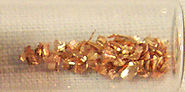


Cobre
Túnicas
Pedras
Bom a Oficina de Pintura foi um projeto meu, seguindo dicas de ótimos spriters do Mundo Fake como o Marcotonio e outros tutoriais, que continuo usando até hoje e que se baseia na reunião de várias cores e seus diferentes tons em volta do sprite a ser pintado. Sendo a pintura do sprite realizada pela captura das cores pré-definidas em Orbs coloridos com o conta-gotas.
Tudo na pintura se baseia na escolha das cores e dos tons então
Desenhei orbs coloridos para facilitar a captura de cores:
Veremos mais pra frente como isso se aplica.
Na verdade é bem simples quando se tem o Fireworks, basta usar a Dodge Tool para clarear e aBurn Tool para escurecer. Mas basicamente o que se deve fazer é:
- Escolher uma cor e fazer um círculo
- Clarear a porção noroeste e um pouco da sudeste (para dar idéia de esfera)
- Escurecer o meio para intensificar o efeito de esfera e refração da luz.
- Pode-se fazer isso pelo paint selecionando uma cor e escolhendo diferentes tons desta cor para colorir o círculo em forma de esfera, mas utilizando as Ferramentas do Fireworks vai lhe poupar muito trabalho.
Créditos: Redstrike
- O primeiro de tudo é vc desenhar seu sprite
- Quando passar por todas as etapas abordades no Artigo 2, copie seu sprite e cole em um arquivo PGN ou BPM que vc chamará de Oficina de Pintura.
- Lá vc deve colar também suas cores pré-definidas e deixá-las em torno do sprite.
- Se tiver itens antigos com uma boa distribuição de cores e tons
copie-os e cole todos na Oficina
Em resumo:
Créditos ao Leomage pelo axe
Aproveitando que estamos trabalhando com uma espada, que é um sprite simples, vamos aproveitar para um minitutorial de espadas =D
Bom, pra começar vamos às regras básicas:
Regra número 1 - Toda espada possui uma linha média que definirá o corte da lâmina
Regra número 2 - A porção esquerda da linha média recebe mais luz do que a porção da
direita.
Regra número 3 - A luz não é estática, ela se propaga ao longo de todo sprite porém alguns pontos são menos iluminados como regiões de cavidades na guarda, cabo e principalmente na porção da lâmina que está voltada contra a luz, tendo o corte como barreira.
Certo, vamos clarear a mente de vcs
Certo, a Linha média não é nada mais do que uma reta diagonal formada por 4 ou 5 tons diferentes da mesma cor, logo consultaremos o mesmo Orb colorido no caso...o azul-acinzentado. Também pode-se capturar cores de seus antigos sprites ou imagens para possuir uma maior gama de opções.
[ virei e pintei de marrom o fundo pra vocês poderem entender melhor com a lamina voltada pra luz ]
-Depois pintaremos as laterais médias, lembrando sempre que a luz é dividida no local que eu chamo deSecção Transversal, ou simplesmente "ST" representado pela cor mais escura perto da ponta da linha média.
- As laterais médias, são as laterais da linha média ( huaiua ) e geralmente seguem três regras:
No exemplo:


E ao final da pintura das laterais médias:
Certo, nosso Sprite está começando a ficar bonitinho hehe, agora o próximo passo é pintar as linhas das extreminades.
Geralmente essa é a parte que entra o Anti Aliasing, um efeito usado muitas vezes para deixar o Sprite mais redondo( falaremos dele mais pra frente ) mas usaremos ele neste caso para deixar nosso sprite mais ponteagudo!
Isso é feito utilizando Cores Escuras com Tons próximas do contorno, que no caso dos itens de Tibia éPreto. Faremos isso deixando alguns pixels mais claros perto do cabo para dar a idéia de uma superfície "Afiada".
Como na imagem:
- E ao acabar a lâmina partimos para a guarda. Seguindo mais três regras:
( pelo menos a maioria delas. )

Então vamos pintar a Guarda! Escolham cores também próximas do preto para o AA mas que mantenham a ideia dourada, reforce isso com cores mais vivas ao longo da guarda, utilizem para isso o Orb Coloridodourado.
Exemplo:
E por fim temos nosso Sprite totalmente feito pelo PAINT.
Parabéns a todos que leram até aqui!
1 - Formato Externo
2 - Formato Interno
3 - Pintura básica
4 - Aprimoramento
5 - Rota pelo Paint
6 - Rota pelo Fireworks
Façam seus julgamentos! =D
Eu pessoalmente diria que a espada 100% paint ficou muito melhor, talvez clareasse mais a lámina com o Fireworks ou usando uma técnica que vamos ver no tópico: Sprites brilhantes sem “Sharpen” [Art5:5]
*OBS: Com laminas mais curtas em largura é mais fácil fazer AA ¬¬
O Anti-Aliasing é uma técnica muito utilizada para "arredondar" o sprite, e quando digo arredondar eu me refiro a
Diminuição dos acidentes nas armações dos pixels
Isto é: Algo pra disfarçar o fato de todos serem mini-quadradinhos haha. Isso se dá com o clareamento gradual da cor que mais se assemelha ao contorno e ao sprite, muitas vezes cinza, marrom ou até mesmo azul...todos em seus tons mais próximos do preto.
Ao desenhar um círculo branco percebemos que existem muitos pontos brancos perto dos pixels pretos do contorno, isso faz om que o Sprite fique "quadrado" literalmente! haha. A correção desse efeito é fazer um pequeno degradê que parta do preto do contorno até a cor do fundo.
Como no nosso caso estamos utilizando a cor branca...nada melhor do que fazer um degradê do preto para o branco usando a cor CINZA.
Para fazer ponta não precisamos desenhá-la no formato mas caso preferirem assim; fiz essa imagem, bem ilustrativa ao meu ver da influencia do AA no Efeito de ponta dos Sprites
O Anti Aliasing é muito usado ( e bem usado ) na Alemanha e na Suécia para dar mais vida aos Sprites, evidenciando e enfatizando as cores vibrantes do interior ao invés de deixá-las soltas a mercê somente do contorno.
A algum tempo fiz uma espada a qual dei o nome de Arectaris
Fiz uma segunda versão dessa Sword utilizando duas técnicas de AA:
Observem atentamente a Ponta dos Sprites:
creditos : galiant
creditos ² : eu por postas acho que não tem ainda no forum (;
Editado Março 4 por Lucasmml